Monoliの使い方
登録から、ページの公開、作者ページ、デザイン、クリック数まで。上から順に進めれば、最初の1ページは10分で公開できます。スマホだけでも大丈夫です。
はじめる
GoogleかAppleのアカウントがあれば、登録は1分です。
-
ログインする
「無料ではじめる」から、GoogleまたはAppleのアカウントでログインします。はじめての方はそのままアカウントが作られます。クレジットカードは要りません。
Googleで続ける
Appleで続ける
-
あなたのIDを決める
作者ページのURL
monoli.me/@IDになり、各ページのURLも/@ID/…の形になります。半角の英小文字・数字・アンダースコアで3〜20文字。あなたのID
monoli.me/@mio_ch一度決めると変えられません。あとからプロフィールで決めることもできますが、ページを公開するにはIDが必要です。
-
ASPに掲載サイトを登録する
Amazonアソシエイトや楽天アフィリエイトなど、使うASPの管理画面で
monoli.meをリンクを載せるサイトとして登録します。未登録のサイトに貼ると、成果が無効になったりアカウントが止まったりすることがあります。ASPに登録するサイト
https://monoli.me/@mio_ch
登録手順はASPごとに違います。「掲載サイト」「サイト情報」「Webサイトの追加」などの項目を探してください。
ページを作る
商品1つにつき1ページ。管理画面の「新しいページ」から作ります。
-
商品名を書く
紹介したい商品の名前を1行。まずはこれだけでページになります。
商品名
ワイヤレスイヤホンXYZ-200
-
写真・ひとこと・タグを足す
写真は1枚2MBまで、自分で撮った・用意したものをアップロードします(Amazonなどの商品画像を取ってくる機能はありません)。ひとことは感想やおすすめの理由を。タグは作者ページで区切るときに使います。
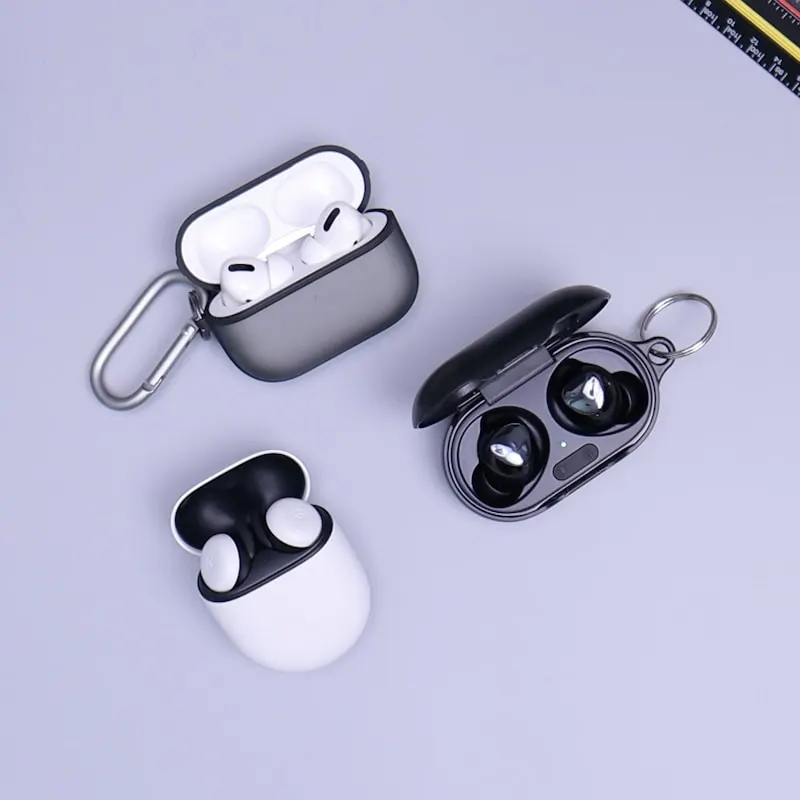 写真あとからでもOK・2MBまで
ひとこと通勤用に買ってよかったものタグガジェット入力中の内容は、横(スマホでは下)のプレビューにそのまま出ます。保存する前に見た目を確かめられます。
リンクを貼る
各ASPで発行したアフィリエイトリンクを、そのまま貼るだけ。商品1つにつき8本まで。
-
URLを貼る
商品ページのURL(
amzn.asiaなどの短縮URLも)なら、どのストアかを自動で判定します。複数のURLを改行で区切って一度に貼ることもできます。Amazon
https://amzn.asia/d/…楽天市場
https://hb.afl.rakuten.co.jp/…Yahoo!
https://store.shopping.yahoo.co.jp/… -
ASP経由なら、行き先を選ぶ
A8.net・もしもアフィリエイト・バリューコマースなどの中継リンクは、URLから行き先が分かりません。貼ったあとに開くポップアップで、どのサイトのリンクかを選びます。対応していないサイトは「その他」にしてボタン名を付けます。
A8.net
https://px.a8.net/svt/ejp?a8mat=…どのサイトのリンク?
じゃらん▼
通販:Amazon、楽天市場、Yahoo!ショッピング、eBay、Qoo10、ZOZOTOWN。旅行・体験:楽天トラベル、じゃらん、一休.com、Booking.com、Klook。
-
ボタンの文字と色を決める
同じポップアップで、ボタンの文字(「Amazonで最安値を見る」など)と色(各ストアの色・黒・白・ページの差し色)を選べます。あとから行の「編集」で開き直せます。
ボタンの文字
Amazonで最安値を見る
ボタンの色
ストアの色黒白差し色
Monoliはリンクを書き換えたり、中継リダイレクトを挟んだりしません。遷移先のドメインだけを確かめるので、対応ストアと主要ASP以外のドメインは「その他」として登録してください。bit.lyのような短縮サービスのURLは、ストアのリンクとしては登録できません。
公開して、URLを貼る
「公開する」を押すとURLができます。貼るのはそのURLだけ。
-
公開する
内容を確かめて「公開する」。未保存の変更があれば「保存して公開する」になります。公開したページには「公開中」の印が付きます。
公開する
できたURL
https://monoli.me/@mio_ch/k7f3q2xw
-
SNSやブログに貼る
「URLをコピー」して、投稿・プロフィール・動画の概要欄に貼ります。スマホなら「共有」からそのままSNSアプリに渡せます。XやLINEに貼ると、写真つきのカードになります。
みお @mio_ch
気になった人はここから https://monoli.me/@mio_ch/k7f3q2xw
URLをコピーワイヤレスイヤホンXYZ-200monoli.me -
あとから直す
リンク先の差し替え、写真やひとことの変更は、公開中でもできます。URLは変わらず、保存から1分ほどで反映されます。「非公開にする」で下書きに戻せ、削除すればページ・写真・クリック数がまとめて消えます。
保存して反映しました
非公開にする
作者ページ
monoli.me/@ID に、公開中のページが自動で並びます。SNSのプロフィールに貼るのはこれ1本で。
プロフィール
写真・名前・自己紹介と、SNS・サイトのリンクを8件まで。SNSはURLを貼るだけでアイコンが付きます。管理画面の「プロフィール」で設定します。
ブロック
プロフィールの下に、リンクボタン・画像バナー・見出し・文章・区切り線を好きな順に並べられます。商品一覧の位置も決められます。リンクボタンは無料プランで3個、Proプランで5個まで。
並べ方と順番
リスト・グリッド・ベントー・写真グリッド・横スクロール・ランキングの6種から。順番はページ一覧の↑↓で変えられ、ランキングの順位もこれで決まります。新しく作ったページは先頭に入ります。
タグで区切る
ページにタグを付けると、作者ページで同じタグのページがまとまり、見出しが付きます。タグの無いページは最後に「その他」として並びます。
URLを知っている人やSNSのリンクからは誰でも開けます。Googleなどの検索結果に作者ページを載せたいときは、Proプランで「検索エンジン」の設定をオンにします(反映には検索エンジン側で日数がかかります。商品ページは常に載せません)。
デザイン
作者ページと商品ページは、同じデザインで揃います。「プロフィール」の「デザイン」で変えられ、全プラン無料です。
-
テンプレートから選ぶ
93種のテンプレートをジャンルごとに並べています。1つ押すと配色・背景・柄・書体・写真の飾りがまとめて変わります。並べ方と広告表記の場所は、今の設定のまま残ります。
テンプレートから選ぶ詳細に自分で設定する
ミニマル9種
かわいい18種
おしゃれ11種
-
細かく自分で設定する
「詳細に自分で設定する」に切り替えると、配色・差し色・背景(単色・グラデーション・画像)・柄・カードの見た目・文字の色・書体・写真の形と飾り・SNSの見た目を1つずつ変えられます。テンプレートを選んだあとに直すこともできます。
テンプレートから選ぶ詳細に自分で設定する
配色
ベーシックダークモノトーン
書体
ゴシック▼
すべての公開ページに「このページはアフィリエイト広告を含みます」を表示します(カードの先頭・ページの上・ボタン・一覧の上・プロフィールの下・カードの下)。ステマ規制に沿うため、文言は変えられず、消せません。Amazon・eBayのリンクがあるページには、それぞれのプログラムが求める開示文も自動で入ります。
クリック数
どのストアのボタンが、いつ押されたか。ページの編集画面の下で見られます。
-
ストア別・日別に数える
期間は7日・30日・90日から。日ごとの棒グラフと、ストアごとの合計を出します(90日より前の分は残しません)。
7日30日90日
合計128回
Amazon 71・楽天市場 42・Yahoo!ショッピング 15
-
読者は追跡しません
数えるのは「どのページの、どのストアのボタンが押されたか」だけ。IPアドレスやブラウザの情報は保存せず、読者を識別するCookieも使いません。同じ人が何度も押せば、その分だけ数えます。
成果(購入)はASPの管理画面で確かめてください。Monoliはクリックまでを数えます。
困ったとき
「このストアで許可されていないドメインです」と出る
選んだストアと、URLのドメインが合っていません。ストアを選び直すか、対応していないサイトなら「その他」にしてボタン名を付けてください。bit.lyなどの短縮サービスや、IPアドレス・localhostのURLは登録できません。
「公開する」が押せない
ページのURLは /@ID/… の形なので、先にプロフィールでIDを決める必要があります。IDを決めると、その場で公開できるようになります。
直したのに公開ページが変わらない
反映まで1分ほどかかります。それでも変わらないときは、ブラウザを再読み込みしてください。SNSに貼ったカード(画像・題名)はSNS側が保存しているので、切り替わるまで時間がかかることがあります。
ASPの成果が付かない
使うASPに monoli.me を掲載サイトとして登録しているか確かめてください。Monoliはリンクを書き換えないので、成果はASPで発行したリンクの通りに付きます。承認の条件や締め日はASPごとに違います。
ページが5件までしか作れない
無料プランの上限です。Proプランにすると200件まで作れます。アカウントの「設定」から切り替えられ、いつでも解約できます。
1ページに商品を2つ以上載せたい
Proプランの機能です。1ページに商品を3つまで載せられ、商品ごとに写真・リンク・ひとことが付きます(比較や「セットで使うもの」の紹介に)。Proが切れると先頭の1つだけ表示されます。
IDを変えたい
IDは一度決めると変えられません。配ったURLがすべてそのIDを含むためです。どうしても変えたいときは、退会して作り直すことになります(ページ・画像・クリック数はすべて消えます)。
写真がアップロードできない
1枚2MBまで、JPEG・PNG・WebPなどの画像です。大きい写真はスマホの「サイズを縮小」などで小さくしてからアップロードしてください。プロフィール写真とカバー画像は切り抜いてから送るので、元の写真は大きくても大丈夫です。
退会したい
アカウントの「設定」の一番下から退会できます。ページ・画像・クリック数は退会した時点でその場ですべて消え、元に戻せません。Proプランは先に解約してください。
それでは、1ページ目を作りましょう。
分からないことがあれば、このページにいつでも戻ってこられます。管理画面の右上に「使い方」があります。
トップページブログ利用規約プライバシーポリシー特定商取引法に基づく表記© Monoli — Monolith × Link
無料ではじめる管理画面へ